

在开发需要运行于手机、折叠屏和平板等设备上的 HarmonyOS 应用时,窗口尺寸变化会带来布局上的差异。内容如何重新排布、组件如何保持合适比例、操作入口如何随屏幕形态调整,都是多端适配需要解决的问题。本文将结合 ArkTS 实现,梳理多端布局中的常见问题,并介绍自适应布局与响应式断点的配合方式。
一、被误解的"多端适配":不是按机型写分支
不少团队在多端适配中,容易把它理解为“手机一套页面、平板一套页面、折叠屏再写一套”。HarmonyOS 倡导一次开发、多端部署(一多),布局设计需要关注的关键因素是持续变化的窗口尺寸。
无论是手机竖屏(≈360vp)、折叠屏展开(≈720vp)、平板(≥840vp),还是分屏拖拽和自由窗口缩放,在布局实现中都可以归结为窗口宽度变化。因此,适配时应以窗口尺寸和断点为依据,而不是按设备型号分别编写页面。这样,一份 ArkTS 代码就能根据窗口宽度调整布局,避免维护多套 UI。
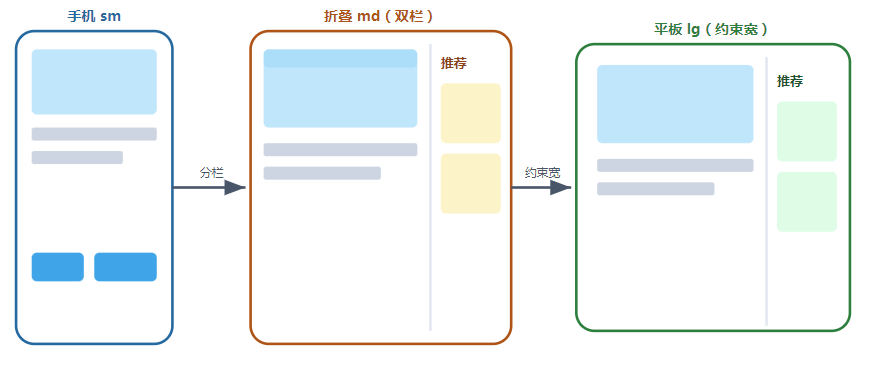
本文用一张"内容详情 + 相关推荐"页(类似商品 / 文章详情)贯穿:手机上单列流式、折叠屏展开后左详情右推荐双栏、平板上主内容 + 侧栏推荐 + 约束最大宽度。
重点拆解四个在多端必然暴露的具体问题:页面留白、组件拉伸、内容截断、交互变化。
二、能力地图:自适应七式 + 响应式断点
HarmonyOS 把多端布局拆成两层:自适应布局(应对尺寸连续变化,组件级)与响应式布局(针对不同窗口尺寸做增量设计,页面级)。一多提炼出七种自适应能力,它们正好对应四类典型问题:
页面级则交给响应式断点。官方预置断点以窗口宽度为基准:
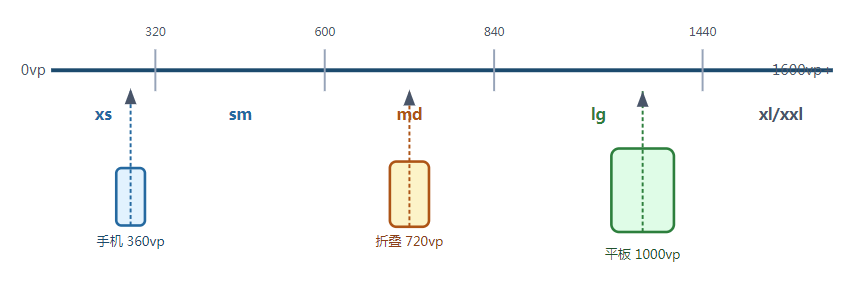
经验起点:宽度 ≥600vp 考虑分栏、≥840vp 可将底部 Tab 改为侧边 Tab。所有判定都基于这个宽度,而非是否折叠屏。
三、选定页面与三态差异
内容详情 + 相关推荐页在三端的理想形态:
手机(sm):顶部封面图 + 标题 + 正文 + 底部固定操作栏(收藏 / 分享 / 购买),单列;推荐位在正文下方纵向延伸。
折叠屏展开(md):左侧详情主区,右侧常驻相关推荐栏,双栏并排;操作栏从底部悬浮改为顶部工具条。
平板(lg):主区 + 侧栏推荐,且整体约束最大内容宽度并居中,避免被拉得过宽导致留白。
三态差异暴露的正是前文四类问题:大屏下不加约束会留白过多;封面图若 width('100%') 会被拉伸变形;标题在窄屏需截断、宽屏可多显示;操作栏的交互位置从底部变顶部。
四、四个具体问题拆解
4.1 页面留白:大屏不是把内容拉宽,而是重排 + 约束
现象:手机上铺满的页面,到了平板被 width('100%') 拉成超宽,文字行长达一行几十字,两侧空荡。
成因:用百分比铺满,缺少"最大内容宽度"与"分栏"两层设计。
解法:① 用 GridRow 把页面切成分栏,平板让主区只占部分列;② 整体套一层 maxContentWidth(如 1200vp)居中。留白由栅格与居中共同吸收,而非挤在内容两侧。
4.2 组件拉伸:用 aspectRatio 锁死宽高比
现象:封面图 width('100%') height('200vp') 在宽屏被压扁或拉伸变形。
成因:宽高各自按容器拉伸,破坏了原始比例。
解法:给图片容器加 .aspectRatio(16 / 9),宽度自由变化但高度按比值联动,永不畸变;再配合 GridCol 的 span 控制最大占位,避免单图横跨整个平板屏。
4.3 内容截断:标题随断点切换 maxLines
现象:窄屏长标题溢出换行打乱布局,宽屏又希望多展示信息。
成因:固定行数的截断逻辑无法兼顾两极端。
解法:用断点状态驱动 maxLines——sm 下 maxLines(2) + textOverflow(Ellipsis),md/lg 下放宽到 3 行;次要描述用 displayPriority 在极窄时让位于主信息。
4.4 交互变化:底部悬浮 → 顶部工具条
现象:手机底部悬浮操作栏在平板上既遮挡又别扭。
成因:操作位置写死在底部。
解法:基于断点做结构切换——sm 用固定底部 Row,md/lg 改为顶部常驻工具条(甚至把"相关推荐"从下方列表升级为右侧常驻栏)。同一套状态与回调复用,只是渲染位置不同。
五、关键实现步骤:一份 DetailPage 跑三端
下面这段代码把上述四问题一次解决。GridRow 内置断点监听,自动按窗口宽度切换列数;onBreakpointChange 同步断点状态驱动标题行数与操作栏形态;windowSizeChange 与 foldStatusChange 负责实时与连续性。
import { GridRow, GridCol, BreakpointsReference } from '@kit.ArkUI';import { window } from '@kit.ArkUI';import { display } from '@kit.ArkUI';import { common } from '@kit.AbilityKit';@Entry@Componentstruct DetailPage { @State currentBp: string = 'sm'; // 当前断点:xs/sm/md/lg @State isFolded: boolean = false; // 折叠态(仅用于相机比例等特定策略) private win?: window.Window; aboutToAppear(): void { // 1) 监听窗口尺寸变化:分屏 / 拖拽 / 旋转都会触发,回调里只更新状态,不做事 window.getLastWindow(getContext(this) as common.Context).then((win) => { this.win = win; win.on('windowSizeChange', (size: window.Size) => { // 仅更新断点状态,复杂计算留给断点变化再处理 this.currentBp = this.win!.getWindowWidthBreakpoint(); }); }); // 2) 折叠屏:foldStatus 仅用于悬停态 / 比例等,布局仍以断点为准 if (display.isFoldable()) { display.on('foldStatusChange', (status: display.FoldStatus) => { this.isFolded = (status === display.FoldStatus.FOLD_STATUS_FOLDED); }); } } aboutToDisappear(): void { this.win?.off('windowSizeChange'); // 务必解注册,避免泄漏 } build() { GridRow({ breakpoints: { value: ['320vp', '600vp', '840vp'], reference: BreakpointsReference.WindowSize }, columns: { sm: 12, md: 12, lg: 12 } }) .onBreakpointChange((bp: string) => { this.currentBp = bp; }) { // 主内容区:手机占满 12 列,平板占 8 列留出侧栏 GridCol({ span: { xs: 12, sm: 12, md: 8, lg: 8 } }) { Column({ space: 16 }) { // 封面:aspectRatio 锁 16:9,杜绝拉伸变形 Image($r('app.media.cover')) .width('100%') .aspectRatio(16 / 9) .borderRadius(12) // 标题:随断点切换截断行数 Text('这是一段在窄屏需要截断、宽屏可多展示的商品长标题示例') .fontSize(20) .fontWeight(FontWeight.Bold) .maxLines(this.currentBp === 'sm' ? 2 : 3) .textOverflow({ overflow: TextOverflow.Ellipsis }) // 正文延伸(滚动) Scroll() { Column({ space: 12 }) { ForEach(this.paragraphs, (p) => Text(p).fontSize(15)) } }.layoutWeight(1) } .alignItems(HorizontalAlign.Start) .padding(16) } // 侧栏推荐:仅 md/lg 显示,手机不占列(纵向延伸逻辑由下方补充) GridCol({ span: { xs: 0, sm: 0, md: 4, lg: 4 } }) { if (this.currentBp !== 'sm' && this.currentBp !== 'xs') { this.RecommendPanel() } } } .width('100%') .constraintSize({ maxWidth: 1200 }) // 平板约束最大内容宽度,避免过宽留白 .margin({ left: 'auto', right: 'auto' }) } // 操作栏:断点驱动结构切换——手机底部悬浮,平板顶部工具条 @Builder ActionBar() { if (this.currentBp === 'sm') { Row({ space: 12 }) { Button('收藏').layoutWeight(1) Button('分享').layoutWeight(1) Button('购买').layoutWeight(1) } .width('100%') .position({ bottom: 0 }) .padding(12) .backgroundColor('#ffffff') } else { Row({ space: 12 }) { Text('详情').fontSize(18).fontWeight(FontWeight.Bold) Blank() // 拉伸能力:标题与按钮间自动吸收留白 Button('收藏').height(36) Button('分享').height(36) Button('购买').height(36) } .width('100%') .height(56) .padding({ left: 16, right: 16 }) .backgroundColor('#f5f7fa') } } @Builder RecommendPanel() { Column({ space: 10 }) { Text('相关推荐').fontSize(16).fontWeight(FontWeight.Bold) ForEach(this.recommends, (r) => { Row({ space: 10 }) { Image(r.thumb).width(64).height(64).aspectRatio(1) Column() { Text(r.title).maxLines(2).textOverflow({ overflow: TextOverflow.Ellipsis }) } Blank() // 标题与价格间留白均分 } }) } .padding(16) }}要点回顾:GridCol 的 span 用对象按断点分别配置,无需手动监听窗口;maxLines 由 currentBp 驱动实现截断梯度;Blank() 在 Row 内吸收留白(仅 Row/Column/Flex 父容器生效);windowSizeChange + foldStatusChange 解耦——前者管布局、后者管折叠专属策略。
六、适配前后效果对比
七、性能与质量调优:五条实战经验
断点统一判定:所有布局分支基于窗口宽度断点,绝不写 if (isFoldPhone) 这类机型分支。
监听解耦:windowSizeChange 只更新状态,foldStatusChange 只管折叠专属策略,回调里不做网络请求与重布局。
栅格优先于手算:能用 GridCol.span 表达的列数切换,就不要 if/else 两套 build。
maxContentWidth 收口大屏:平板 / 2in1 必须约束内容最大宽度,否则阅读体验崩坏。
displayPriority 兜底截断:空间极窄时按优先级让次要元素先隐藏,主路径始终可用。
八、总结
多端适配的底层逻辑只有一句话:窗口尺寸连续变化,断点统一判定。把"页面留白、组件拉伸、内容截断、交互变化"四类问题,分别交给自适应七式(拉伸 / 缩放 / 隐藏 / 折行等)与响应式栅格(GridRow/GridCol + 断点),再用 windowSizeChange 与 foldStatusChange 做实时与连续性兜底,就能用一份 ArkTS 代码在手机、折叠屏、平板上各得其所。
记住"栅格切列、aspectRatio 锁形、maxLines 随断点、Blank 吸留白、监听必注销"五条铁律,多端适配就不再是三套页面的体力活,而是一次开发、多端自然生长的工程能力。


